Pasos a seguir
- Abrir la app Configuración.
- Buscar la opción Mail y hacer click.
- Si no está Mail, hacer click en Apps y luego en Mail.
- Ir a Cuentas de Correo.
- Hacer click en Agregar cuenta.
- Seleccionar Otro.
- Seleccionar Agregar cuenta.
- Capturar los datos de la nueva cuenta y hacer click en Siguiente:
- Nombre completo.
- Correo electrónico.
- Contraseña.
- Seleccionar IMAP y capturar los datos de los servidores de entrada y salida (los mismos datos para ambos) y hacer click en Siguiente:
- Host: correo.obras.unam.mx
- Usuario: usuario@obras.unam.mx
- Contraseña:
- Esperar a que el iPhone verifique los datos. Y dar clic en Guardar.
- Se mostrará la nueva cuenta en la lista, selecciónela.
- Se abrirá la Configuración de la cuenta, hacer click sobre la cuenta.
- Hacer click en el servidor de correo saliente SMTP.
- Hacer clic en el Servidor principal.
- Apagar la opción Usar SSL y dar click en Listo.
- Salir de la configuración y abrir la aplicación Mail.
- En la lista de Buzones se puede consultar la nueva cuenta de correo.
Seguridad
Su versión de la aplicación podría solicitar estos datos:
Entrada:
Puerto 993; Seguridad: SSL/TLS
Salida:
Puerto 587; Seguridad: STARTTLS
Capturas de pantalla

Paso 1

Paso 2

Paso 3

Paso 4

Paso 5
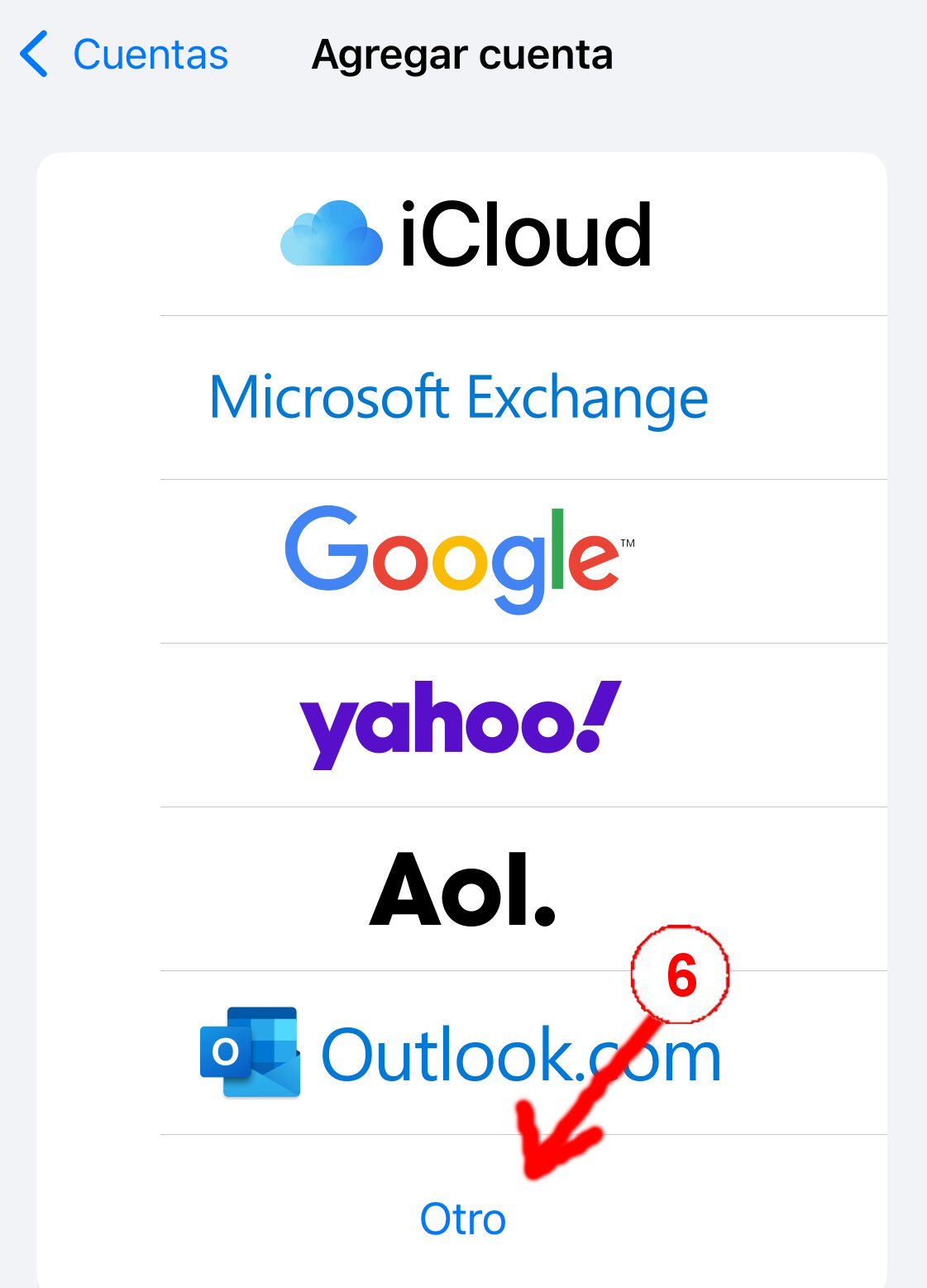
Paso 6

Paso 7

Paso 8

Paso 9

Paso 10

Paso 11

Paso 12

Paso 13

Paso 14

Paso 15

Paso 16

Paso 17